Jadilah diri sendiri; Diri orang lain sudah ada yang memiliki.
— Oscar Wilde.
Inilah pos pertama di blog baru saya. Saya baru saja memulai blog baru ini, jadi ikuti terus untuk melihat konten lainnya. Berlangganan di bawah untuk mendapatkan pemberitahuan ketika saya mengeposkan pembaruan terbaru.
Telah menceritakan kepada kami Adam telah menceritakan kepada kami Syu’bah dari Qatadah dari Abu As Sawwar Al ‘Adawi dia berkata; saya mendengar ‘Imran bin Hushain berkata; Nabi shallallahu ‘alaihi wasallam bersabda: “Sifat malu itu tidak datang kecuali dengan kebaikan.” Maka Busyair bin Ka’b berkata; “Telah tertulis dalam hikmah, sesungguhnya dari sifat malu itu terdapat ketenangan, sesungguhnya dari sifat malu itu terdapat ketentraman.” Maka Imran berkata kepadanya; “Aku menceritakan kepadamu dari Rasulullah shallallahu ‘alaihi wasallam, sementara kamu menceritakan kepadaku dari catatanmu.”
langkah demi langkah bagaimana membuat PowerPoint yang bagus dan mempersentasikan yang baik
1. Konten Dahulu
Bagian pertama dari penulisan presentasi berbasis PowerPoint yang sukses tidak ada hubungannya dengan PowerPoint; ini semua tentang konten yang akan Anda masukkan ke dalamnya.
Anda membuat kesalahan jika Anda memulai dengan melihat desain presentasi PowerPoint Anda atau membuat animasi untuk slide Anda dari awal. Sebagai gantinya, Anda harus memprioritaskan menulis konten untuk presentasi Anda terlebih dahulu. Tulis konten Anda bahkan sebelum membuka PowerPoint.
Singkatnya, ingatlah kedua hal sederhana ini saat Anda mulai menulis konten untuk presentasi Anda:
Buruk – Anda memulai membuat presentasi PowerPoint dengan membuka aplikasi dan memilih tema dan warna favorit Anda.
Bagus – Letakkan diri Anda di posisi audiens Anda, dan putuskan apa yang harus mereka rasakan dan ketahui di akhir presentasi Anda.
Saya menggunakan aplikasi catatan sederhana seperti Notes di Mac atau Evernote untuk membantu pemikiran saya. Saya juga telah mengetahui untuk menuliskan ide konten saya di cadangan atau bagian belakang buku catatan. Untuk latihan ini, ambil selembar kertas dan ikuti setiap langkah penulisan konten.
Ingat: Intinya adalah kita memutuskan apa yang ingin kita katakan sebelum kita memulainya di PowerPoint.
Mari merinci langkah yang saya gunakan saat menulis presentasi menggunakan Microsoft PowerPoint:
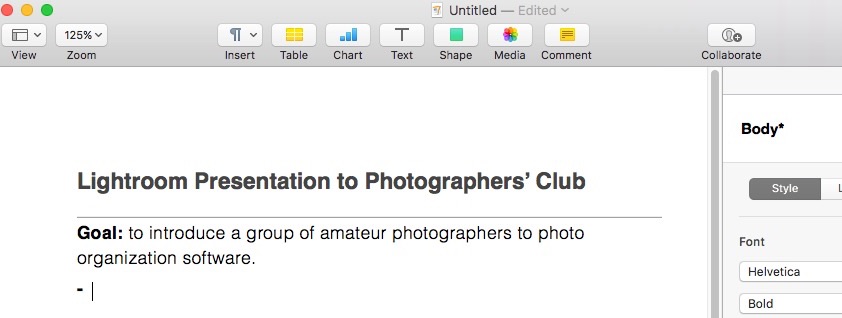
Langkah 1. Tuliskan Tujuan Presentasi Anda
Saya salah karena menaruh semua data atau ide saya ke dalam file PowerPoint dan melihat seperti apa jadinya.
Petualangan tanpa arah ini adalah resep pasti untuk presentasi yang akan membuat audiens Anda kehilangan perhatian mereka. Itulah mengapa sangat penting untuk menetapkan tujuan presentasi Anda terlebih dahulu.
Berikut adalah beberapa contoh penetapan tujuan untuk presentasi:
Untuk mendidik audiens pada perkembangan terakhir dengan bahasa pemrograman Swift.
Untuk memperbarui tim saya dalam kemajuan sebuah proyek besar di perusahaan.
Untuk membujuk audiens untuk menggunakan produk Anda dan mengembangkan bisnis freelance mereka sendiri.
Anda bisa memecahkan jenis presentasi utama ini ke kategori lain, namun saya merasa ini adalah cara yang sederhana dan bermanfaat untuk mulai menetapkan sasaran Anda.
Sebelum membuka PowerPoint, mulailah dengan menuliskan terlebih dulu (atau mengetik) tujuan presentasi Anda.
Sebelum Anda mulai menulis presentasi Anda, atau menggabungkan semua data dan visual.
Lakukan ini: Tuliskan tujuan presentasi Anda di selembar kertas, atau aplikasi yang memperhatikan pilihan. Letakkan di depan Anda sepanjang proses penulisan konten, jadi Anda tidak akan kehilangan tujuan akhir untuk presentasi Anda. Advertisement
Langkah 2. Tentukan Audiens Anda
Siapa yang akan Anda ajak bicara, dan apa yang sudah mereka ketahui tentang topik yang sedang dibahas?
Tampaknya sangat jelas, namun banyak presenter menggunakan satu ukuran dari semua pendekatan untuk berbagi informasi. Anda harus menyesuaikan konten Anda sesuai dengan siapa yang akan mendengarnya, dan apa yang mereka ketahui tentang topik itu sebelumnya.
Jika saya berbicara dengan seorang ekonom PhD, sebuah presentasi tentang masa depan blockchain akan berbeda daripada jika saya mempresentasikan kepada sekelompok siswa sekolah menengah. Menyesuaikan konten Anda ke audiens akan membantu mereka mendapatkan hasil maksimal dari presentasi Anda.
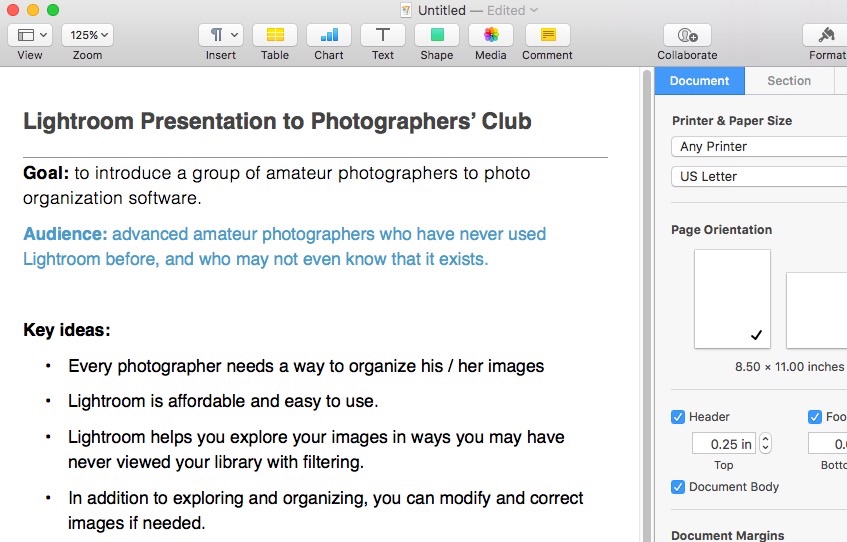
Lakukan ini: Jelaskan audiens utama Anda di bawah tujuan yang Anda tulis di langkah pertama. Tuliskan apa tingkat keakraban mereka dengan topiknya, dan apa pun yang mungkin mereka ketahui bersama.
Setelah Anda menetapkan tujuan, tambahkan target audiena Anda ke rencana presentasi Anda.
Pertimbangkan semua hal berikut saat menentukan audiens Anda:
Apa yang mereka ketahui tentang topik sebelum menghadiri presentasi Anda?
Apa yang mereka ketahui tentang Anda datang ke presentasi? Presentasi Anda bisa berkisar dari rekan kerja harian Anda, hingga sekelompok orang yang sama sekali asing.
Tentukan apa harapan mereka untuk presentasi; Apakah mereka datang untuk menemukan solusi untuk suatu masalah, belajar sesuatu yang baru, atau untuk dihibur?
Semua ini harus dipertimbangkan saat Anda menulis konten. Anda akan mendekati audiens rekan Anda secara berbeda daripada audiensi yang tidak biasa.
Yang terbaik, Anda dapat membuat beberapa versi presentasi jika audiens Anda berubah. Setiap kali audiens Anda berubah, Anda bisa otak-atik presentasi agar sesuai.
Pelajari lebih lanjut tentang bagaimana menempatkan kebutuhan audiens Anda terlebih dahulu, dan juga bagaimana membuat presentasi PowerPoint yang hebat yang mudah diingat dan persuasif:
Kami telah mendefinisikan tujuan presentasi dan mempertimbangkan audiens kami. Sekarang, saatnya menulis sebuah presentasi yang sesuai dengan keduanya.
Saya biasa membuat ide untuk menulis garis besar presentasi saya. Saya pikir saya memiliki semua ide dan poin kunci yang didefinisikan dengan jelas dalam pikiran saya sendiri. Sayangnya, ini adalah kejelasan yang salah; kita bias memahami ide kita sendiri jauh lebih baik daripada orang lain.
Audiens yang kami definisikan dibawah, mulailah menuliskan ide pendukung utama untuk presentasi Anda. Bertujuan untuk empat sampai lima poin utama yang akan menjadi landasan presentasi Anda.
Tetapkan poin utama sebagai poin garis besar Anda – di aplikasi catatan pilihan Anda.
Jika saya menulis pidato persuasif misalnya, masing-masing poin utama akan menjadi gagasan kunci yang memperkuat keseluruhan tujuan saya. Sekali lagi, ikatkan semua yang Anda tulis kembali ke tujuan semula.
Tidak ada aturan untuk menulis garis besar, dan tidak ada alasan untuk mengulangi prosesnya. Tujuannya adalah untuk hanya memperkuat struktur konten kami dan menyusun peta jalan untuk presentasi kami, dengan masing-masing ide utama sebagai poin mereka sendiri.
Langkah 4. Bangun Poin Pendukung Anda
Mari kita teruskan garis besar itu. Kami telah mengidentifikasi poin utama, sekarang saatnya untuk melangkah satu tingkat lebih dalam.
Untuk masing-masing ide utama kami, mari tambahkan tingkat detail kedua. Inilah poin pendukung untuk setiap ide utama, atau pada dasarnya merupakan tingkat kedua dari garis besar Anda.
Kami pada dasarnya telah membangun sebuah piramida konten sekarang. Bagian bawah piramida yang memandu keseluruhan presentasi adalah tujuannya. Di atas itu adalah garis besar, dengan poin pendukung yang mendorong tujuan.
Untuk detail lebih lanjut, Anda dapat mempelajari tentang proses penulisan presentasi dalam tutorial bermanfaat ini:
Dalam banyak hal, kerja keras sudah selesai. Kami sekarang memiliki semua potongan untuk membuat presentasi PowerPoint yang bagus – kami hanya perlu mengumpulkannya.
2. Tambahkan Konten Anda
Pada titik ini, Anda harus memiliki empat item kunci yang ditulis, lalu kami siap menggunakannya untuk mulai menyusun presentasi kami. Item kunci ini adalah:
Sasaran Presentasi – Kekuatan pendorong mengapa Anda mempresentasikan, dan apa yang audiens Anda pahami pada akhirnya.
Menentukan Audiens – Untuk siapa Anda mempresentasikan? Apa yang mereka tahu dalam presentasi ini?
Garis Besar – Peta jalan untuk presentasi Anda; Petunjuk arah yang membuat kita tetap pada jalur saat merancang dan memberi presentasi.
Dukungan – Fakta, ide, dan data individual yang membangun kasus untuk apa yang akan Anda bagikan dengan audiens Anda.
Dengan itu di tangan, sekarang saatnya untuk beralih ke PowerPoint dan mulai membangun presentasi Anda. Mari buka PowerPoint dan mulailah bekerja.
Langkah 1. Bekerja dengan Outline View PowerPoint
Sejauh ini, kami telah membuat garis besar di atas kertas atau di aplikasi lain, dan PowerPoint benar-benar memungkinkan Anda membuat presentasi dari outline view. Pada titik ini, Anda dapat mulai mengambil garis besar yang telah Anda tulis di atas kertas dan memasukkannya ke dalam presentasi PowerPoint Anda.
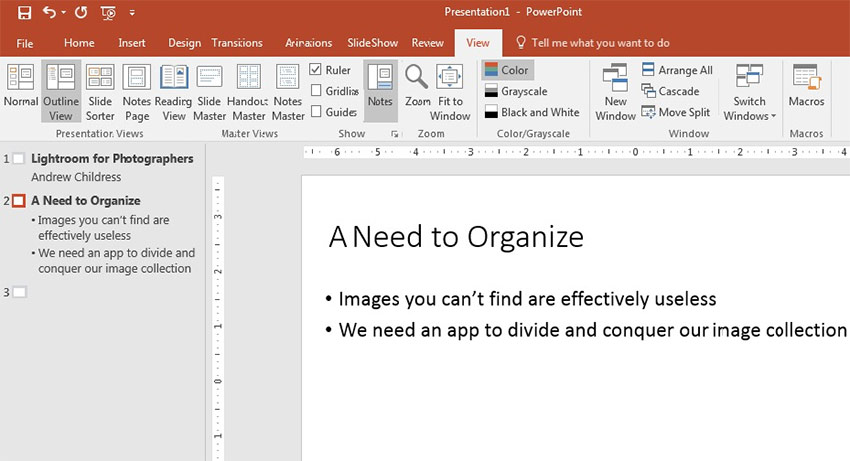
Untuk beralih ke outline view, cari tab View pada ribbon PowerPoint dan klik Outline View. Di sisi kiri jendela, Anda bisa klik di sebelah salah satu kotak putih untuk memulai.
Untuk menambahkan titik utama baru, tekan Enter. Saat menambahkan poin baru ke outline view, PowerPoint akan memperbarui slide dengan poin-poinnya.
Tekan Control + Enter untuk menambahkan level kedua dari garis besar. Ketik poin garis besar Anda, dan PowerPoint akan mengisi slide dengan data Anda.
Dengan menggunakan outline view di PowerPoint, Anda dapat membuat slide PowerPoint menggunakan outline view presentasi tradisional di bilah sisi.
Gunakan outline yang Anda tulis di paruh pertama tutorial ini untuk membangun konten di slide PowerPoint Anda. Tentu saja, Anda ingin menulis ulang apa yang ada dalam garis besar Anda dengan cara yang sesuai dengan presentasi, seperti menjaga agar poin tetap pendek dan ringkas untuk menarik perhatian audiens Anda.
Langkah 2. Gunakan Tip Pendek untuk Setiap Slide
Saya pikir kita semua telah melihat presentasi yang cukup dimana pembicara secara harfiah membaca isi kata demi kata untuk presentasi.
Ini adalah cara tercepat untuk kehilangan perhatian audiens Anda. Jika saya ingin membaca slide, saya akan melakukannya sendiri dan tidak mendengarkan seseorang yang melakukannya untuk saya.
Poin seharusnya tidak menjadi kalimat penuh, tapi dari garis besar Anda. Mereka harus menjadi ringkasan ide Anda yang akan Anda uraikan saat berbicara.
Buatlah ukuran huruf besar untuk keterbacaan maksimum dan kalimat singkat untuk rentang perhatian audiens Anda. Menjaga poin Anda ringkas untuk membantu membuat presentasi PowerPoint yang bagus dan lebih berkesan.
Langkah 3. Letakkan Layout di PowerPoint untuk Dipakai
Layouts adalah kombinasi unsur-unsur seperti kotak dan placeholder untuk gambar dan media. Ada sejumlah pilihan untuk digunakan, dan bila digunakan dengan baik, mereka dapat membuat presentasi PowerPoint yang bagus.
Untuk memilih tata letak, cari tombol Layout pada tab Home pada ribbon PowerPoint. Klik pada pilihan dropdown untuk memilih layout yang berbeda untuk pengaturan konten yang berbeda pada slide Anda.
Layout ini memiliki cara berbeda untuk menyesuaikan konten Anda. Tidak masalah konten apa yang Anda ketik dalam outline view, dengan mengubahnya akan tetap menyimpan konten namun menyesuaikannya dengan pengaturan baru.
Layouts adalah kombinasi elemen pada slide PowerPoint.
Bergantung pada tema presentasi PowerPoint yang Anda gunakan, Anda harus memilih layout yang memberi Anda elemen yang Anda inginkan. Jika saya tahu slide saya akan menyertakan gambar, saya akan memastikan untuk memilih tata letak dengan placeholder gambar.
Untuk membuat presentasi PowerPoint yang hebat, pilih layout slide terbaik yang sesuai dengan isi setiap slide Anda, serta keseluruhan presentasi Anda.
3. Bangun Tampilan Presentasi PowerPoint Anda
Anda akan jauh lebih yakin jika Anda tahu bahwa tema presentasi Anda terlihat hebat. PowerPoint memiliki sejumlah tema bawaan yang merupakan titik awal yang baik, namun ada banyak alternatif yang lebih baik dan unik.
Langkah 1. Bekerja dengan Tema PowerPoint Kustom
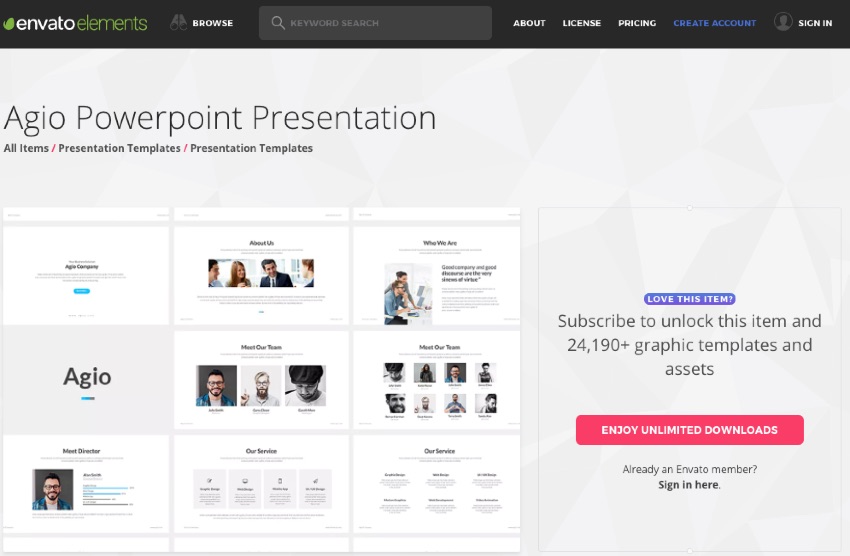
Sumber favorit saya saat ini untuk tema PowerPoint adalah Envato Elements. Ini benar-benar luar biasa, Anda dapat menggunakan semua tema presentasi PowerPoint yang bagus. Untuk satu tarif biasa, Anda memiliki akses ke pustaka besar aset kreatif:
Envato Elements memiliki template presentasi PowerPoint yang bagus.
Akses tersebut mencakup lebih dari 400 template PowerPoint yang dapat Anda gunakan termasuk dalam pengaturan komesial. Selama Anda menjadi pelanggan, Anda dapat mendownload berbagai tema presentasi PowerPoint yang tak terbatas untuk presentasi besar berikutnya.
Bagian terbaik tentang tema kustom adalah mereka biasanya menyertakan ide untuk slide Anda. Mereka akan menyertakan tata letak yang dapat dengan mudah menempatkan konten Anda sendiri ke dalamnya.
Saya hampir selalu menyiapkan presentasi dengan tenggat waktu yang singkat. Saya hampir tidak punya waktu untuk membangun semua ilustrasi, grafis dan visual saya sendiri dari awal. Elemen memiliki cukup tema presentasi untuk semua jenis presentasi.
Anda juga dapat menemukan template PowerPoint yang bagus untuk penjualan individual di Envato Market. Temukan desain presentasi yang lebih menarik dalam pilihan ini:
Langkah 2. Ubah Tema dan Gaya untuk Presentasi Anda
Untuk mengubah tema PowerPoint Anda, navigasikan ke tab Design pada ribbon PowerPoint. Klik panah dropdown dan pilih salah satu thumbnail untuk mengubah tema PowerPoint Anda menjadi yang terbaik untuk presentasi Anda.
Ubah desain tema di PowerPoint.
Menggunakan tema dan menambahkan konten Anda benar-benar berjalan beriringan. Saat Anda mengubah tema , Anda mungkin perlu mengolah ulang konten sehingga muncul dengan benar. Pelajari lebih lanjut tentang cara bekerja dengan template Powerpoint profesional untuk membuat presentasi Anda:
Visualisasi adalah cara terbaik untuk memecah monoton poin dalam presentasi PowerPoint Anda. Bagan yang dipetakan dengan baik atau gambar yang menakjubkan dapat menarik perhatian audiens Anda atau memberikan representasi visual sebuah fakta.
Simak tutorial di bawah ini untuk mempelajari beberapa teknik visualisasi kunci dalam PowerPoint, dan bagaimana Anda bisa menggunakannya untuk membuat presentasi Powerpoint yang bagus dengan dampak visual yang lebih besar:
Bagian pertama atau Section 1 merupakan bagian dampul dan halaman pengantar seperti kata pengantar, daftar isi, daftar gambar, dll. Pada penulisan Skripsi, bagian ini biasanya mengunakan format nomor angka romawi kecil yang terletak di bagian tengah bawah. Namun, ada pengecualian pada halaman sampul dimana halamannya tidak ditampilkan.
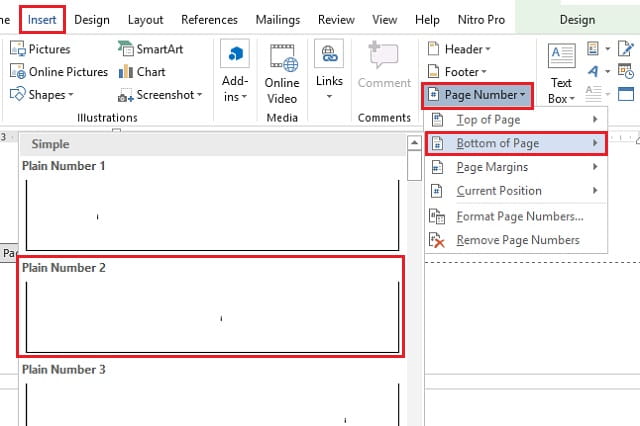
Untuk mengatur halaman ini, silahkan klik Ribbon Insert > Page Number > Bottom of Page > Plain Number 2. Pengaturan ini berfungsi untuk memberikan halaman dan meletakkannya di tengah bawah.
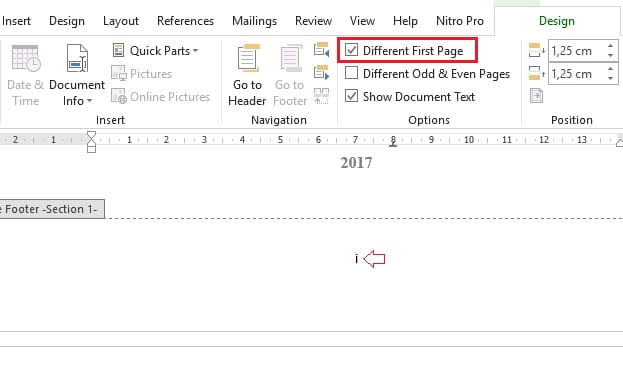
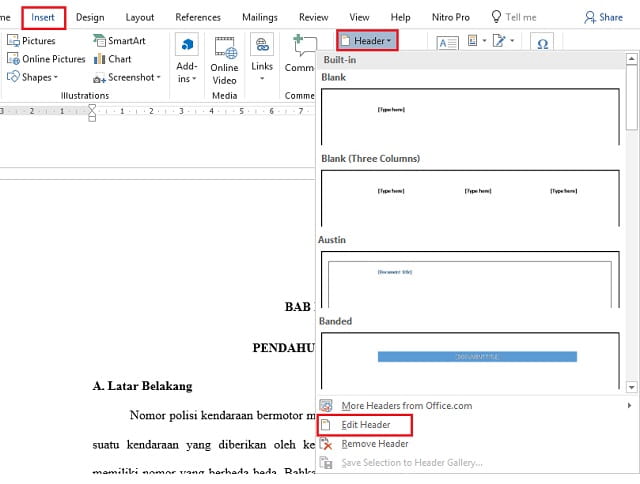
Langkah selanjutnya yang harus anda lakukan pada bagian 1 ini adalah menghilangkan nomor halaman pada sampul. Silahkan klik Insert > Header > Edit Header. Kemudian akan terbuka tab Design, silahkan centang Different First Page untuk menghilangkan halaman pada sampul. Setelah itu silahkan hapus nomor halaman yang terdapat pada halaman sampul. Setelah itu klik Close Header and Footer.
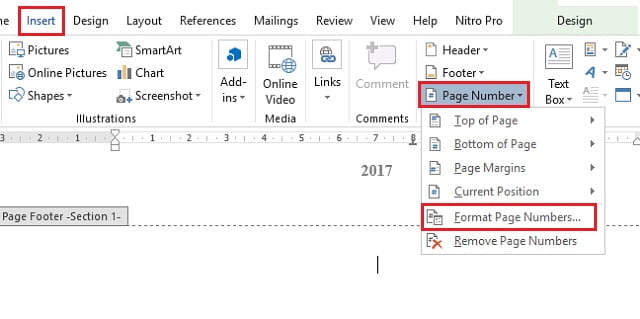
Selanjutnya, jika halaman yang muncul bukan angkan romawi kecil, silahkan klik Insert > Page Number > Format Page Numbers….
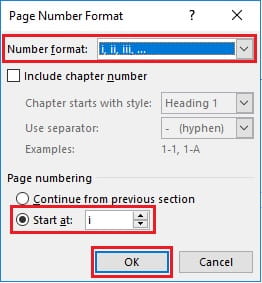
Kemudian, pada jendela Page Number Format silahkan ubah Number format: menjadi i, ii, iii, … dan ubah Start at: menjadi i. Setelah itu klik Ok untuk menyimpan perubahan.
Bagian 2
Selanjutnya anda harus mengatur halaman pada isi konten yang terdiri dari Bab I sampai Bab V. Dimana pada bagian isi konten ini akan menggunakan format nomor halaman yang berbeda. Jika pada bagian sebelumnya yang digunakan adalah penomoran angka romawi kecil, pada bagian isi konten ini akan digunakan nomor numerik biasa. Tetapi tidak hanya itu saja, pada bagaian isi konten ini anda juga harus format halaman berbeda antara judul bab dan isi bab. Dimana halaman judul bab akan terletak di tengah bawah dan isi bab pada kanan atas.
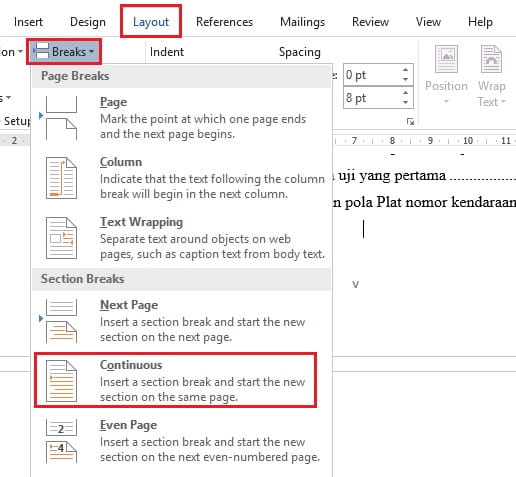
Pertama-tama yang harus anda lakukan pada bagian dua ini adalah membuat sebuah Section baru. Karena jika anda tidak membuat section baru, ketika mengubah format halaman maka format halaman yang terdapat pada bagian 1 akan ikut berubah. Untuk membuat section baru, silahkan klik pada halaman judul bab I kemudian klik Page Layout > Breaks > Continuous.
Selanjutnya anda harus menghapus keterkaitan halaman tersebut dengan halaman sebelumnya. Hal ini dilakukan agar ketika anda membuat posisi halaman yang berbeda dengan sebelumnya, maka posisi tersebut hanya akan berlaku pada section itu saja dan tidak berlaku pada section sebelumnya. Cara menghapus keterkaitan tersebut adalah dengan cara klik Insert > Header > Edit Header.
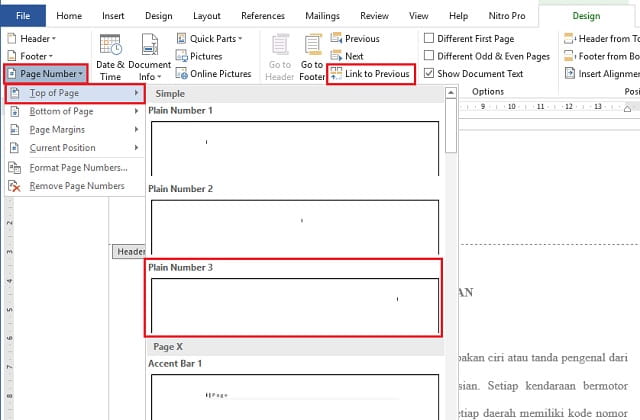
Anda akan dialihkan ke Tab Design, disini silahkan klik Link to Previous jika tombol tersebut dalam keadaan aktif untuk menonaktifkannya, sehingga backgroung tombol tersebut menjadi putih. Selanjutnya untuk menambahkan nomor halaman klik Page Number > Top of Page > Plain Number 3.
Sekarang anda sudah berhasil menambahkan nomor halaman, yang jadi masalah adalah karena nomor halaman pada bagian 2 ini semuanya terletak pada kanan atas. Sementara itu nomor halaman judul bab harus berada di tengah bawah.
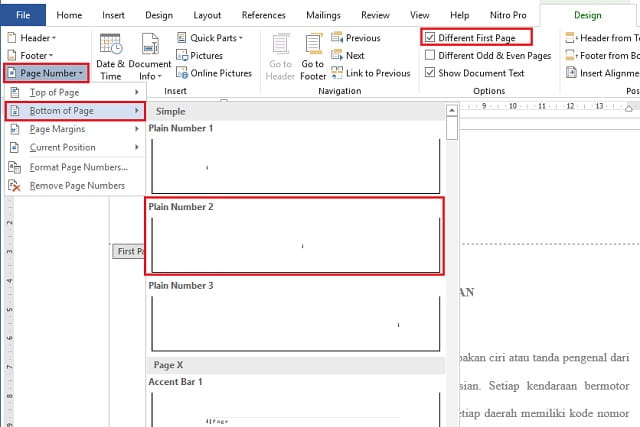
Agar halaman pada judul bab dapat dipindahkan ke tengah bawah, maka anda perlu melakukan langkah tambahan. Masih pada tab Design, silahkan centang Different First Page. Setelah itu hapus nomor halaman yang ada pada kanan atas dari halaman judul bab tersebut. Selanjutnya klik Page Number > Bottom of Page > Page Number 2.
Sekarang anda bisa lihat bahwa nomor halaman pada judul bab akan berada di tengah bawah, dan nomor halaman pada halaman selain judul bab akan berada di kanan atas. Lakukan hal yang sama untuk mengatur halaman Bab II, Bab III, dan seterusnya. Cuma bedanya anda harus mengatur agar nomor halamannya tetap dilanjutkan dari halaman sebelumnya. Silahkan klik pada halaman Bab II dan seterusnya kemudian klik Insert > Page Number > Format Page Numbers…
Pada jendela Page Number Format… silahkan klik Continue from previous section. Lalu klik Ok.
Bagian 3
Setelah anda mengatur halaman pada bagian isi konten, maka langkah terakhir yang harus anda lakukan adalah membuat section baru seperti untuk Daftar Pustaka dan Lampiran.
Itulah cara membuat halaman berbeda di Word yang bisa anda gunakan pada saat sedang menyusun skripsi atau jenis karya ilmiah lainnya. Dengan demikian anda tidak perlu lagi membuat dokumen lain untuk setiap format halaman yang berbeda.
adalah rumus yang paling sering digunakan membuat lookup function untuk melihat data secara vertikal dan horizontal. Berbeda dengan rumus LOOKUP yang dapat mencocokkan data teks maupun numerik, sedangkan rumus VLOOKUP dan HLOOKUP khusus untuk mencocokkan data numerik. Penggunaan rumus VLOOKUP dan HLOOKUP merupakan kompleksitas numerik terhadap rumus LOOKUP yang sederhana.
Rumus Excel VLOOKUP adalah rumus yang digunakan melihat data secara vertikal (data diurutkan secara vertikal), dengan mengambil nilai dari suatu table_array dimana data range referensi terletak pada kolom pertama.
lookup_value adalah sel yang akan dicocokkan dengan table_array.
table_array adalah tabel array yang menjadi referensi lookup_value serta data sel yang dilihat. Kolom pertama akan menjadi sel referensi (pencocokan).
col_index_num adalah urutan kolom yang akan dilihat atau ditampilkan hasilnya.
[range_lookup] adalah argument opsional (bisa diisi/tidak) yang dapat didefinisikan sebagai boolean TRUE atau FALSE.
TRUE berarti fungsi melakukan pencocokan data berdasarkan aproksimasi matematika. Secara default fungsi bernilai TRUE. Untuk bekerja, kolom pertama (referensi) table_array harus berisi data numerik yang diurutkan dari kecil ke besar.
FALSE berarti fungsi melakukan pencocokan data secara numerik dan harus sama. Jika data yang diuji tidak ada yang cocok, maka hasil yang ditampilkan #N/A.
Noted: Penggunaan koma (,) atau semicolon (;) dalam FORMULA disesuaikan dengan versi Microsoft Excel dan konfigurasi bahasa pada komputer anda.
Cara HLOOKUP pada Microsoft Excel
Rumus yang digunakan melihat data secara horizontal (data diurutkan secara horizontal), dengan mengambil nilai dari suatu table_array dimana data range referensi terletak pada baris pertama.
lookup_value adalah sel yang akan dicocokkan dengan table_array.
table_array adalah tabel array yang menjadi referensi lookup_value serta data sel yang dilihat. Baris pertama akan menjadi sel referensi (pencocokan).
row_index_num adalah urutan baris yang akan dilihat atau ditampilkan hasilnya.
[range_lookup] adalah argument opsional (bisa diisi/tidak) yang dapat didefinisikan sebagai boolean TRUE atau FALSE.
TRUE berarti fungsi melakukan pencocokan data berdasarkan aproksimasi matematika. Secara default fungsi bernilai TRUE. Untuk bekerja, baris pertama (referensi) table_array harus berisi data numerik yang diurutkan dari kecil ke besar.
FALSE berarti fungsi melakukan pencocokan data secara numerik dan harus sama. Jika data yang diuji tidak ada yang cocok, maka hasil yang ditampilkan #N/A.
Contoh :
Seorang dosen membuat jadwal ujian praktikum pemrograman komputer pada tabel pertama. Karena praktikum tersebut membutuhkan waktu yang lama. Sehingga dosen tersebut membuat jadwal khusus pada seluruh mahasiswa berdasarkan kebiasaan bangun pagi. Untuk mempercepat pekerjaan, dosen tersebut menggunakan HLOOKUP untuk membuat jadwal khusus itu adalah sebagai berikut.
Berikut langkah-langkah yang perlu dilakukan:
Membuat nama range dari table_array B2:E4, misalnya dengan nama “ujian”
Membuat formula pada mahasiswa pertama
Untuk pukul digunakan index baris 2=HLOOKUP(B7,ujian,2,FALSE)
Untuk ruangan digunakan indek baris 3=HLOOKUP(B7,ujian,3,FALSE)
3. Melakukan Autofill
Catatan: Tipe data waktu perlu menggunakan argumen FALSE, karena aproksimasi waktu menggunakan rumus standar VLOOKUP dan HLOOKUP tidak dapat bekerja.
A. Pengertian Microsoft Word Pengertian Microsoft Word adalah sebuah program yang merupakan bagian dari paket instalasi Microsoft Office, berfungsi sebagai perangkat lunak pengolah kata meliputi membuat, mengedit, dan memformat dokumen. Perangkat lunak pengolah kata atau wordprocessing adalah program yang digunakan untuk mengolah dokumen berupa teks misalnya surat, kertas kerja, brosur, kartu nama, buku, jurnal, dan lain-lain.
Microsoft Word merupakan perangkat lunak pengolah kata terbaik dan terpopuler di dunia. Selain itu, Microsoft Word juga tersedia di berbagai jenis sistem operasi. Aplikasi ini telah didistribusikan di sistem operasi Microsoft Windows, Mac OS, IOS, dan Android. Hal ini menyebabkan popularitas Microsoft Word bertahan, walaupun banyak terdapat aplikasi pengolah kata yang terus bermunculan.
Microsoft Word mempunyai antar muka yang mudah dipahami untuk pengguna pemula.
B. Fungsi Microsoft Word
Secara umum Microsoft Word mempunyai fungsi sebagai word processingyaitu membuat, mengedit, dan memformat dokumen.
Membuat DokumenAplikasi Microsoft Word berfungsi untuk membuat dokumen yang dapat dicetak dengan berbagai ukuran kertas.
Mengedit DokumenAplikasi Microsoft Word dapat digunakan untuk mengedit dokumen lain baik dokumen yang dibuat dari aplikasi Microsoft Word itu sendiri maupun dari aplikasi pengolah kata lainnya.
Memformat DokumenMicrosoft Word memungkinkan pengguna membuat dokumen yang lebih profesional dengan pilihan format dokumen yang beragam. Misalnya ukuran kertas, jenis huruf, warna huruf, catatan kaki, penomoran, hingga equation matematika.C. Fitur Umum Microsoft WordSebagai aplikasi pengolah kata terpopuler, Microsoft Word menyediakan beberapa fitur andalan, sebagai berikut
WYSIWYG: Sejak pertama rilis tahun 1981, Microsoft Word mempunyai slogan WYSIWYG atau What You See Is What You Get.Hal ini untuk meyakinkan pengguna bahwa apa yang dilihat di layar monitor adalah apa yang akan ditampilkan pada kertas saat dokumen dicetak.
Spell Check: Microsoft Word mempunyai fitur yang dapat mengecek eja pengetikan dokumen yang membantu menghindari typo saat menulis dokumen. Typo atau typographical erroradalah kesalahan ketik terhadap teks tertentu.
Fitur tingkat teks yaitu jenis huruf, ukuran, dan format huruf, dan lain-lain.
Fitur tingkat halaman yaitu penomoran, indent, paragraf, dan lain-lain.
Dukungan aplikasi lain (Add-ins): banyak aplikasi lain yang mendukung kinerja Microsoft Office, seperti PDF reader dan Grammarl
D. Ekstensi Nama File Dokumen Microsoft Word
Ekstensi nama file yang dihasilkan oleh Microsoft Word bervariasi sesuai versi software yang digunakan.
Microsoft Word 2007 dan di bawahnya akan menghasilkan ekstensi nama file .doc
Microsoft Word 2010 dan di atasnya akan menghasilkan ekstensi nama file .docx
Ekstensi nama file adalah karakter di belakang nama file yang dipisahkan dengan tanda titik. Misalnya “Dokumen 1.docx” adalah sebuah file dokumen yang dihasilkan Microsoft Word.E. Manfaat dan Kegunaan Microsoft WordBerikut manfaat dan kegunaan Microsoft Word yang dalam kehidupan sehari-hari, khususnya di dunia kerja.
Membuat dokumen yang dapat dicetak seperti surat, laporan kerja, dan lain-lain.
Membuat buku dengan berbagai format.
Membuat dokumen yang lebih profesional dengan gaya penulisan yang beragam, seperti jenis font, warna, dan lain-lain.
Membuat surat dengan lebih cepat.
Membuat dokumen ilmiah dengan fitur Referencesuntuk mempermudah penulisan ilmiah.
Tersedia beragam template yang dapat diunduh untuk mempercepat pembuat dokumen.
Mempermudah mengedit dokumen dengan mudah, dapat dibuka kapan saja.
Terkoneksi dengan SkyDrive untuk menyimpan dokumen otomatis secara online.
Dapat digunakan untuk membuat surat yang dikirim berbanyak.
Serta fitur lainnya yang dapat memberikan manfaat dalam kehidupan sehari-hari.
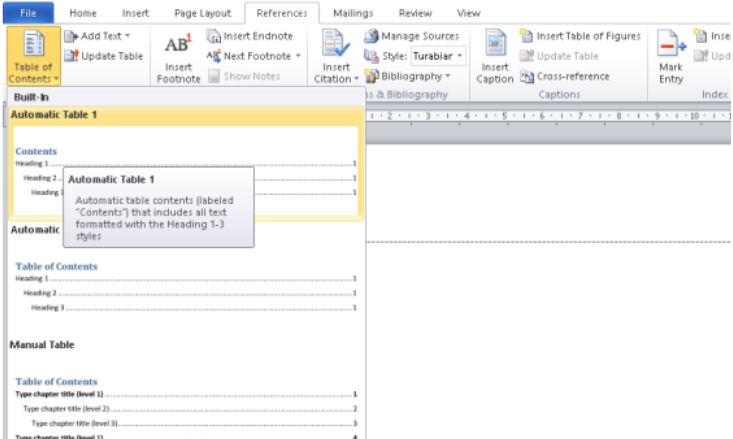
Buatlah file di Microsoft Word! Kemudian, pilih menu References, kemudian pilih Table of Contents. Anda bisa memilih sesuai dengan kebutuhan. Sebagai contoh, di sini kita memilih tipe Automatic Table 1.
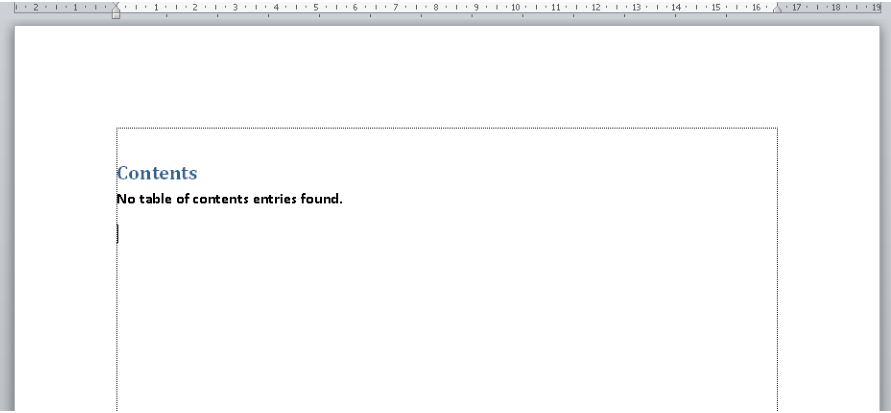
Setelah itu, pada layar akan muncul seperti gambar di bawah ini
Di situ terdapat keterangan bahwa Table of Content atau daftar isi belum ditemukan. Itu karena memang ada langkah-langkah yang harus dikerjakan terlebih dahulu.
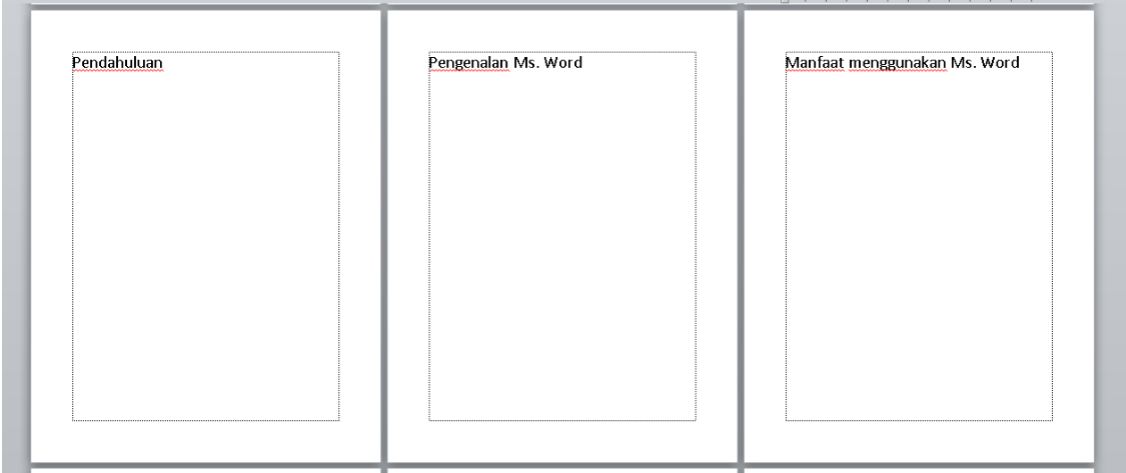
2. Selanjutnya kita buat dulu bab atau subbab apa saja yang akan tertera pada daftar isi. Contohnya adalah sebagai berikut
Kata pengantar
Prolog
Pendahuluan
Pengenalan Ms. Word
Manfaat menggunakan Ms. Word
Cara menggunakan Ms. Word
Tentang Penulis
Indeks
Bab-bab di atas ditulis di halaman yang berbeda-beda.
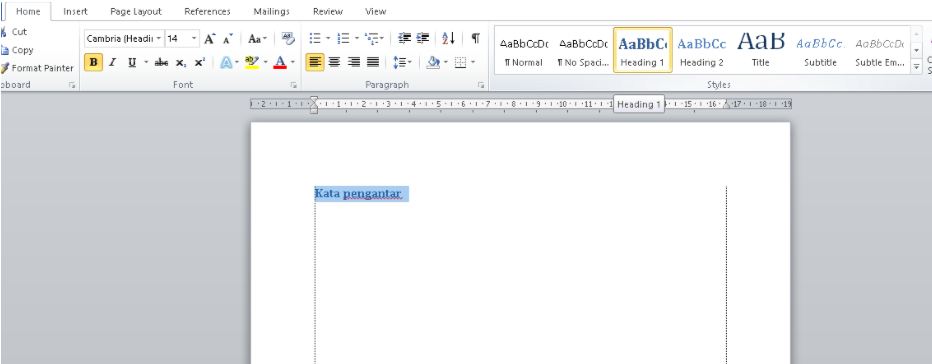
3. Atur style-nya tulisan pada judul bab menjadi Heading 1 atau Heading 2. Caranya adalah blok tulisan kemudian pada kolom Styles di Home pilih Heading 1 atau Heading 2.
Lakukan penggantian style pada semua judul di setiap halaman!
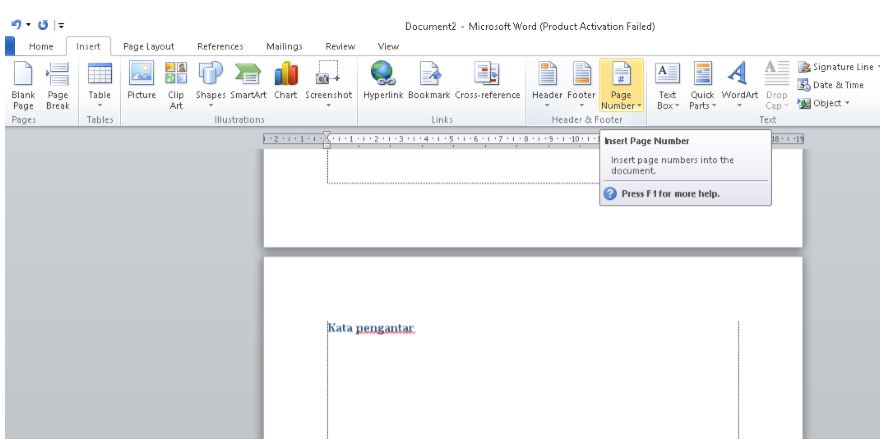
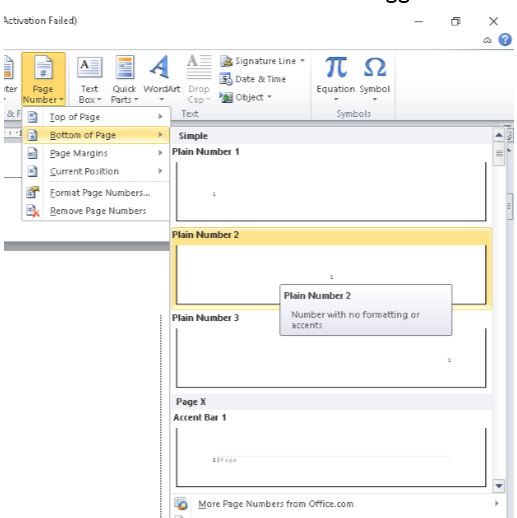
4. Jika sudah, tahap selanjutnya adalah memberi halaman atau Page Numbers. Caranya, Anda pilih menu Insert, kemudian pada kolom Header & Footer, pilih Page Number.
Ketika Anda klik Page Number, Anda akan melihat pilihan seperti gambar di bawah. Anda bisa memilih apakah nomor halaman akan diletakkan di bagian atas, bawah, kiri, kanan, atau tengah. Dalam contoh kali ini kita akan menggunakan nomor halaman di tengah bawah.
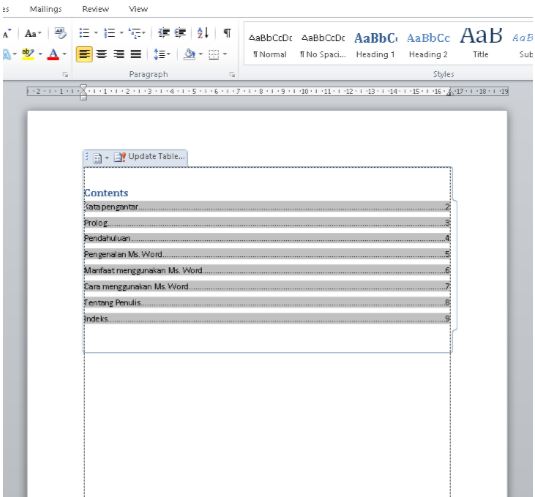
5. Tahap selanjutnya yaitu kembali ke halaman pertama di mana kita letakkan daftar isi tadi. Lalu klik update table.
Setelah Anda klik update table maka akan muncul tampilan seperti gambar di bawah ini.
Selanjutnya, jika nanti ada perubahan halaman atau perubahan judul, Anda tinggal meng-update table seperti pada langkah keempat. Nantinya akan muncul tampilan seperti gambar di bawah ini. Pilih Update Page Numbers Only jika tidak ada perubahan pada nama judul dan pilih Update Entire Table jika terdapat perubahan nama judul atau penambahan judul.
Teknik menulis tentang pembuatan daftar isi secara otomatis ini akan sangat memudahkan Anda ketika membuat dokumen dalam ukuran besar seperti naskah buku, naskah skripsi, makalah, dan lain-lain. Dalam praktiknya, Anda juga bisa menggunakan cara tersebut pada Ms. Word 2007 atau 2013.
Sebelumnya, perlu Anda ketahui di sini saya menggunakan Word versi 2016. Untuk versi lainnya, entah itu Office 2007 sampai versi yang terbaru, caranya kurang lebih hampir sama, jadi Anda tidak perlu khawatir jika ingin membuat daftar pustaka menggunakan versi Office yang lain..
1. Buka file Anda yang ingin dibuat daftar pustakanya pada Miscrosoft Word.
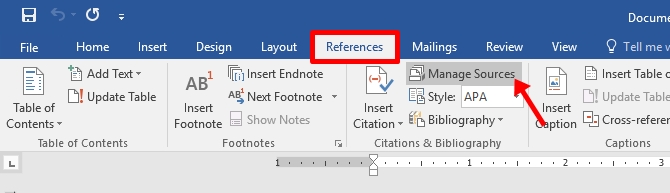
2. Kemudian, klik tab References lalu pilih Manage Sources.
3. Klik New untuk membuat satu referensi daftar pustaka.
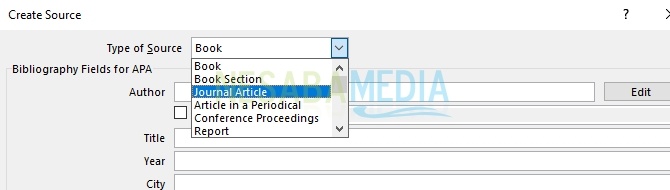
4. Pilih Type of Source apakah referensi Anda berasal dari sebuah artikel, buku, jurnal, website, dan lain-lain seperti yang telah disediakan oleh Word.
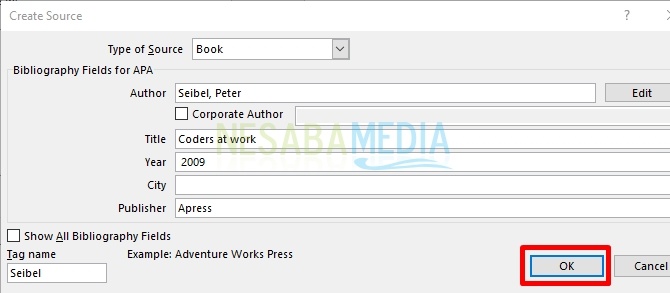
5. Type of source yang Anda pilih akan sesuai dengan atribut-atribut yang muncul. Isi masing-masing kolom atribut yang ada terkait pengarang, judul, tahun, kota, penerbit, dan lain-lain. Klik OK setelah selesai.
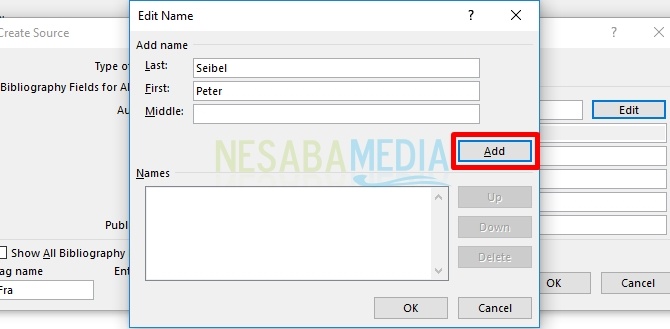
Pada bagian Author terdapat tombol Edit yang dapat digunakan untuk memasukkan nama pengarang yang terdiri dari first, last,dan middle name. Anda bisa menginput nama pengarang lebih dari satu dengan mengklik Add.
6. Setelah itu, muncul tampilan seperti berikut ini dimana ditampilkan daftar referensi yang telah kita tambahkan sebelumnya.
Terdapat beberapa tombol seperti Copy untuk menyalin referensi, Delete untuk menghapus daftar, Edit untuk membuka kotak dialog Create Source terkait referensi yang dipilih dimana Anda dapat mengubah atribut yang tersedia, dan New untuk membuat atau menambah referensi baru. Adapun tombol Copy, Delete, dan Edit bekerja berdasarkan referensi yang dipilih pada Master List.
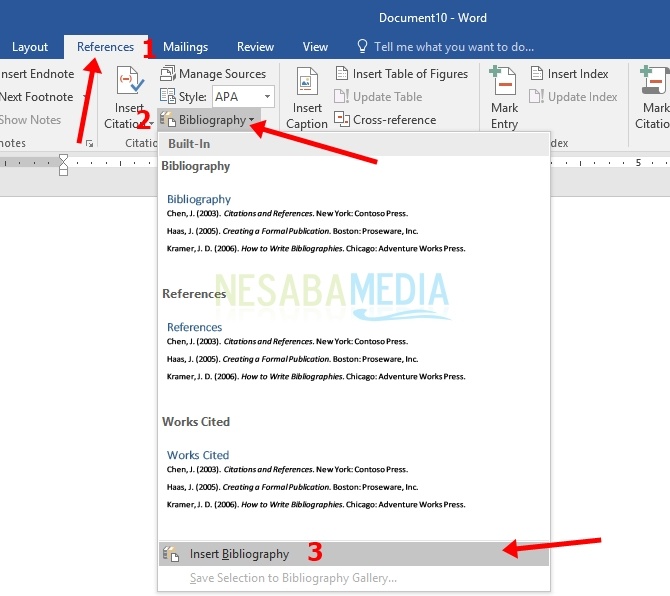
7. Kemudian, setelah Anda menambahkan semua daftar referensi yang Anda inginkan, langkah selanjutnya adalah dengan menampilkannya ke daftar pustaka pada lembar kerja Anda. Pilih bagian References, klik Bibliography dilanjutkan dengan mengklik Insert Bibliography.
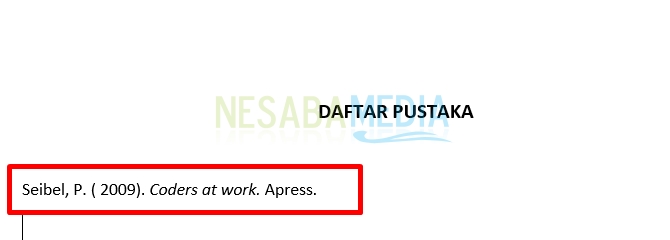
8. Lembar kerja Anda akan terlihat seperti gambar di bawah ini.
Untuk menambahkan daftar baru, Anda dapat mengulangi cara di atas dengan mengklik tombol New pada Source Manager seperti pada langkah ke 3. Adapun untuk meng-update daftar pustaka pada lembar kerja, Anda juga dapat mengulangi cara yang sama dengan sebelumnya yaitu dengan menggunakan perintah Insert Bibliography pada langkah ke 7.
Ini adalah contoh pos yang aslinya dipublikasikan sebagai bagian dari Blogging University. Ikuti salah satu dari sepuluh program kami, dan mulai buat blog dengan tepat.
Anda akan memublikasikan pos hari ini. Jangan khawatir dengan tampilan blog Anda. Jangan khawatir jika Anda belum memberinya nama, atau merasa bingung. Cukup klik tombol “Pos Baru”, dan beri tahu kami apa yang ingin Anda lakukan di sini.
Mengapa harus melakukannya?
Karena ini memberikan konteks kepada pembaca baru. Apa fokus Anda? Mengapa mereka harus membaca blog Anda?
Karena ini akan membantu Anda fokus pada gagasan Anda sendiri mengenai blog ini dan yang ingin Anda lakukan di dalamnya.
Posnya bisa singkat atau panjang, pengantar personal mengenai kehidupan Anda atau pernyataan misi blog, sebuah manifesto untuk masa depan, atau garis besar sederhana tentang hal yang ingin Anda publikasikan.
Berikut ini beberapa pertanyaan untuk membantu Anda memulai:
Mengapa Anda memilih untuk menulis blog secara publik daripada menulis jurnal pribadi?
Topik apa yang ingin Anda tulis?
Siapa yang ingin Anda jangkau melalui blog Anda?
Jika Anda berhasil menulis blog dengan lancar sepanjang tahun depan, apa yang ingin Anda raih?
Tidak ada yang mengikat Anda. Salah satu hal yang menakjubkan tentang blog adalah perubahannya yang terus menerus seiring kita belajar, tumbuh, dan berinteraksi satu sama lain. Namun Anda sebaiknya mengetahui tempat dan alasan memulai, dan mengartikulasikan target Anda mungkin dapat memberikan beberapa ide lain untuk pos Anda.
Tidak tahu cara memulai? Tuliskan saja hal pertama yang muncul di kepala. Anne Lamott, pengarang buku tentang menulis yang kita suka, berkata bahwa Anda harus merelakan diri untuk menulis “konsep pertama yang jelek”. Tidak usah malu. Apa yang dikatakan Anne sangat bagus — mulai menulis saja dulu, dan sunting nanti jika tulisan sudah selesai.
Saat sudah siap memublikasikan, berikan tiga sampai lima tag pada pos yang menjelaskan fokus blog Anda, apakah itu tentang menulis, fotografi, fiksi, pengasuhan anak, makanan, mobil, film, olahraga, apa saja. Tag ini akan memudahkan orang lain yang tertarik dengan topik Anda menemukan Anda di Pembaca. Pastikan salah satu tagnya “zerotohero” agar blogger baru lainnya dapat menemukan Anda juga.